最近滑 Threads 或 IG,大家應該常看到那種很可愛、很有手繪感的旅遊行程圖吧?
是不是覺得很厲害?其實你完全不用會畫畫,只要用 Goolge 最新推出的 Nano Banana Pro,加一點點小技巧,就能把 Excel 裡密密麻麻的行程,瞬間變成一張超有質感的插畫!
這篇文章就是幫大家整理好的懶人包。小編會一步一步教你怎麼下指令(Prompt),還有各種風格可以選,讓你輕鬆做出 Threads 上的熱門插圖!
準備工作:開始前先準備好這些
打開 AI 工具前,先確認手邊有這兩樣東西:
- 你和旅伴的照片:選一張跟你旅伴的合照,讓 AI 可以製作你們的卡通模樣放進插畫裡面。
- 小提醒:照片五官清楚、光線亮一點,AI 畫出來的效果會比較好。
- 行程表:簡單列出每天的重點行程及時間,不用寫得太詳細,沒有想法的話可以直接問 AI!
- 例如:Day 1:10:00 抵達東京 > 14:00 淺草寺 > 19:00 晴空塔晚餐。
第一步:複製 & 貼上萬能 Prompt 組合
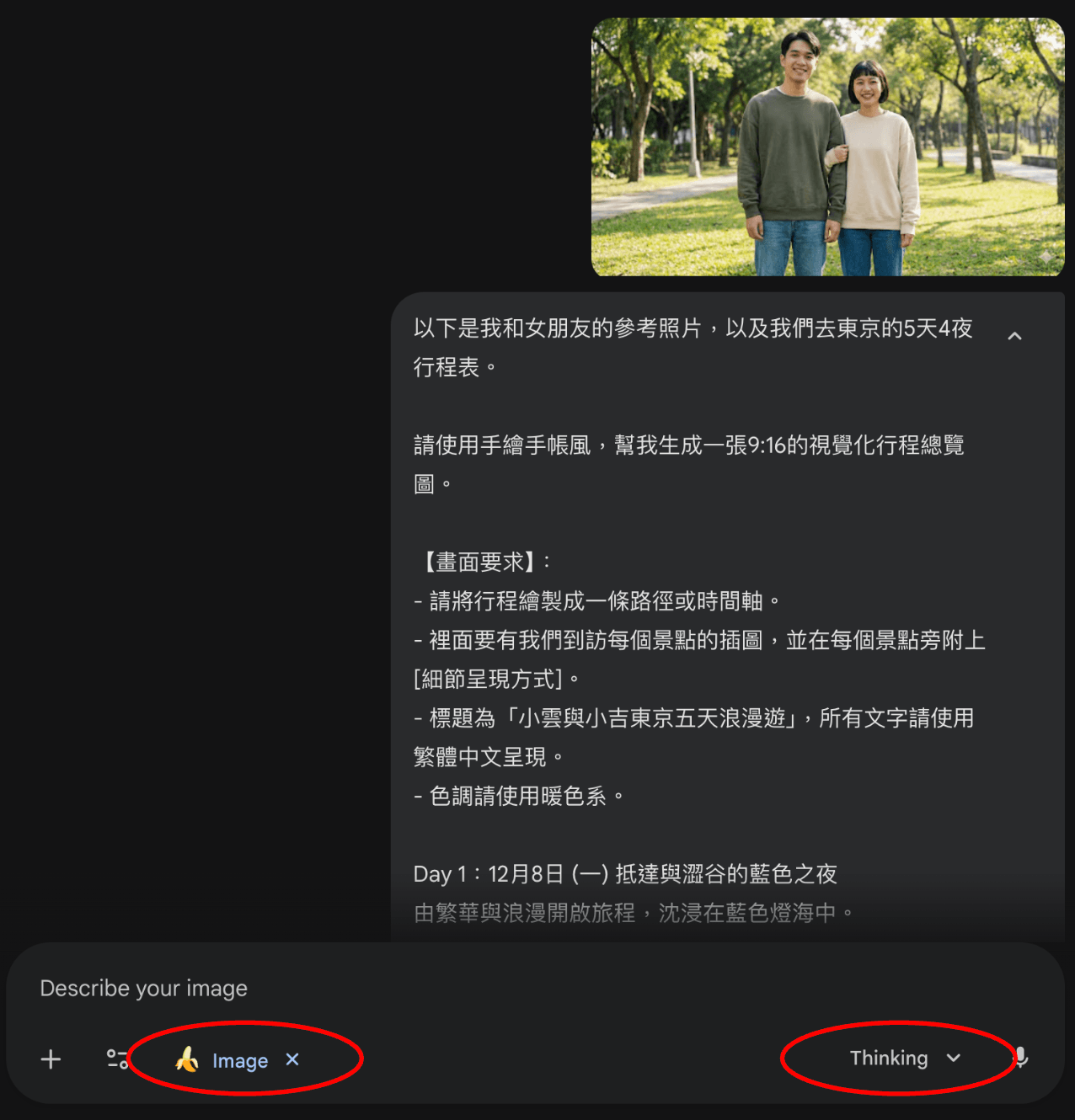
這個公式小編試過好幾次,產出的圖片都很穩定。大家可以打開 Google Gemini App,選擇對話框左下角或中的 「工具」 選項,選擇「建立圖像」,右側模型選單改成「3 Pro 思考型模型」,然後直接複製並貼上下面這段文字,填上[螢光筆標記]的地方,但暫時不要按發送。
👇 複製這段 Prompt 👇
以下是我和 [你的旅伴] 的參考照片,以及我們去 [旅遊地點] 的 [X] 天 [Y] 夜行程概要。
請使用 [ABC 風格(第二步有選單)],幫我生成一張 [圖片比例(第二步有選單)***]** 的視覺化行程總覽圖。【畫面要求】:
- 構圖:請將行程畫成一條有點童趣的蜿蜒小路或時間軸。
- 內容:路徑上要有我們去過的每個主要景點小插圖,並在每個景點旁邊用 [細節呈現方式(第二步有選單)] 來標示。
- 文字:總標題是 [自訂大標題,例如:京都賞櫻四日遊]。
- 色調:整體色調請偏向 [色系偏好,例如:溫暖的粉色跟木質調]。
[在這貼上你和旅伴的照片你的旅遊行程]
第二步:客製化選單 挑選你喜歡的風格
上面的公式裡有幾個選項要自己挑,我幫大家整理了最受歡迎的組合,就像點餐一樣簡單!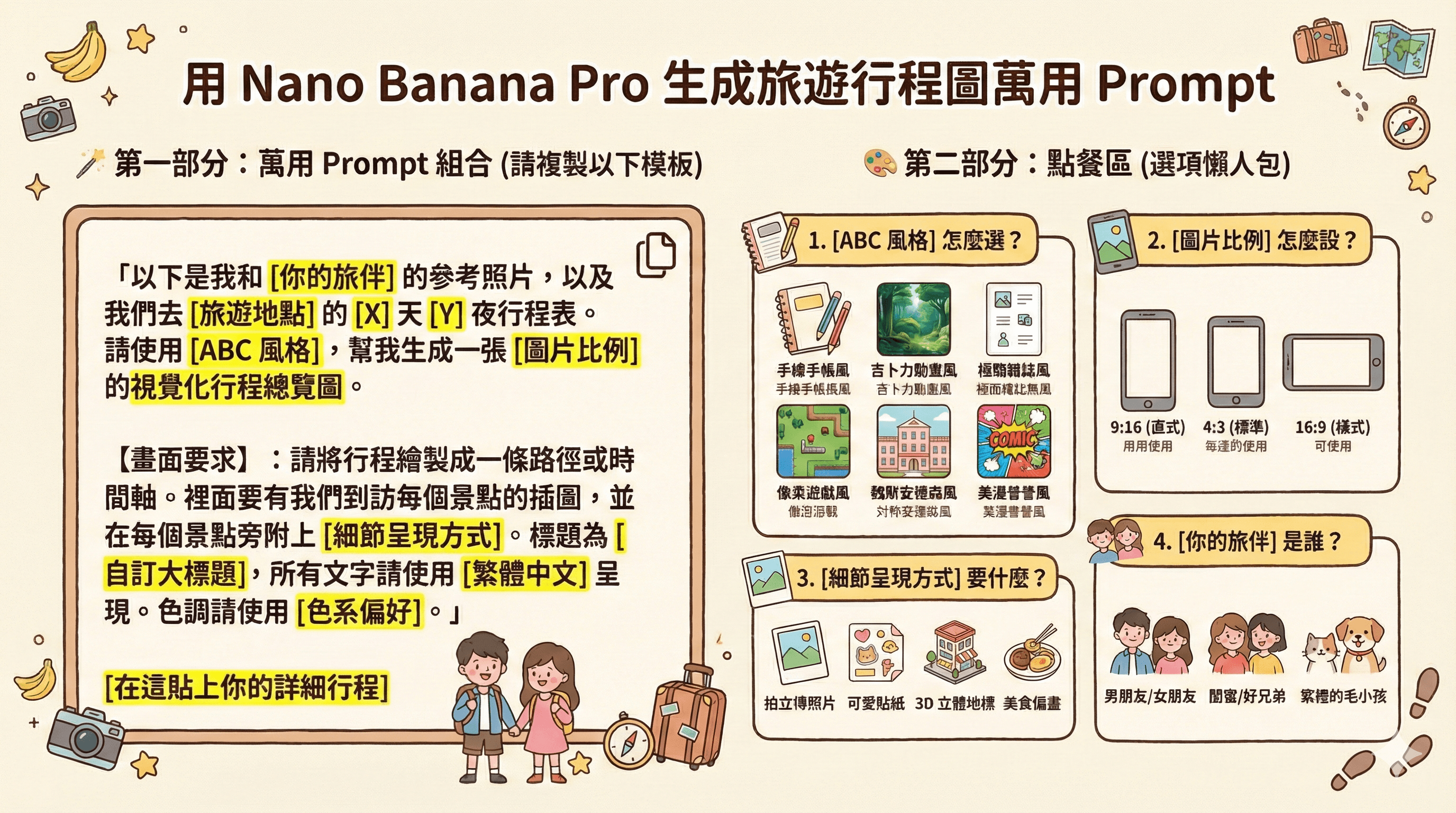
1. [ABC 風格] 怎麼選?
- 手繪手帳風 (Hand-drawn Journal):最熱門!像用色鉛筆畫在筆記本上的感覺,溫馨可愛。
- 吉卜力動畫風 (Ghibli Style):色彩飽和,充滿夏天和治癒感的日系風格。
- 極簡雜誌風 (Minimalist Magazine):大量留白,線條俐落,適合城市旅遊。
- 像素遊戲風 (Pixel Art):像是復古 RPG 遊戲的地圖,非常可愛吸睛。
- 魏斯安德森風 (Wes Anderson Style):對稱構圖,高飽和度的復古糖果色調。
- 美漫普普風 (Pop Art / Comic):線條粗獷,色彩鮮豔,適合冒險或公路旅行。
2. [圖片比例] 怎麼設?
- 9:16 (直式):最推薦!完美適配 Threads 和 IG 限時動態,佔滿手機螢幕。
- 4:3 (標準):適合一般 IG 貼文滑動。
- 16:9 (橫式):適合當作電腦桌布或 YouTube 封面。
3. [細節呈現方式] 要什麼?
- 拍立得照片 (Polaroid style):在景點旁放上一張擬真的拍立得插畫。
- 可愛貼紙 (Sticker style):把景點變成像旅行箱上的貼紙圖案。
- 3D 立體地標 (3D Isometric Icon):像地圖軟體一樣的小立體建築模型。
- 美食插畫 (Food Illustration):如果不畫景點,可以改畫該地點的代表性美食。
4. [你的旅伴] 是誰?
- 男朋友/女朋友 (如果是真人照片,記得要求 AI 保持特徵)。
- 閨蜜/好兄弟。
- 家裡的毛小孩 (把狗狗貓貓變成遊客超受歡迎!)。
然後 Nano Banana Pro 就會幫你生成旅遊行程圖啦!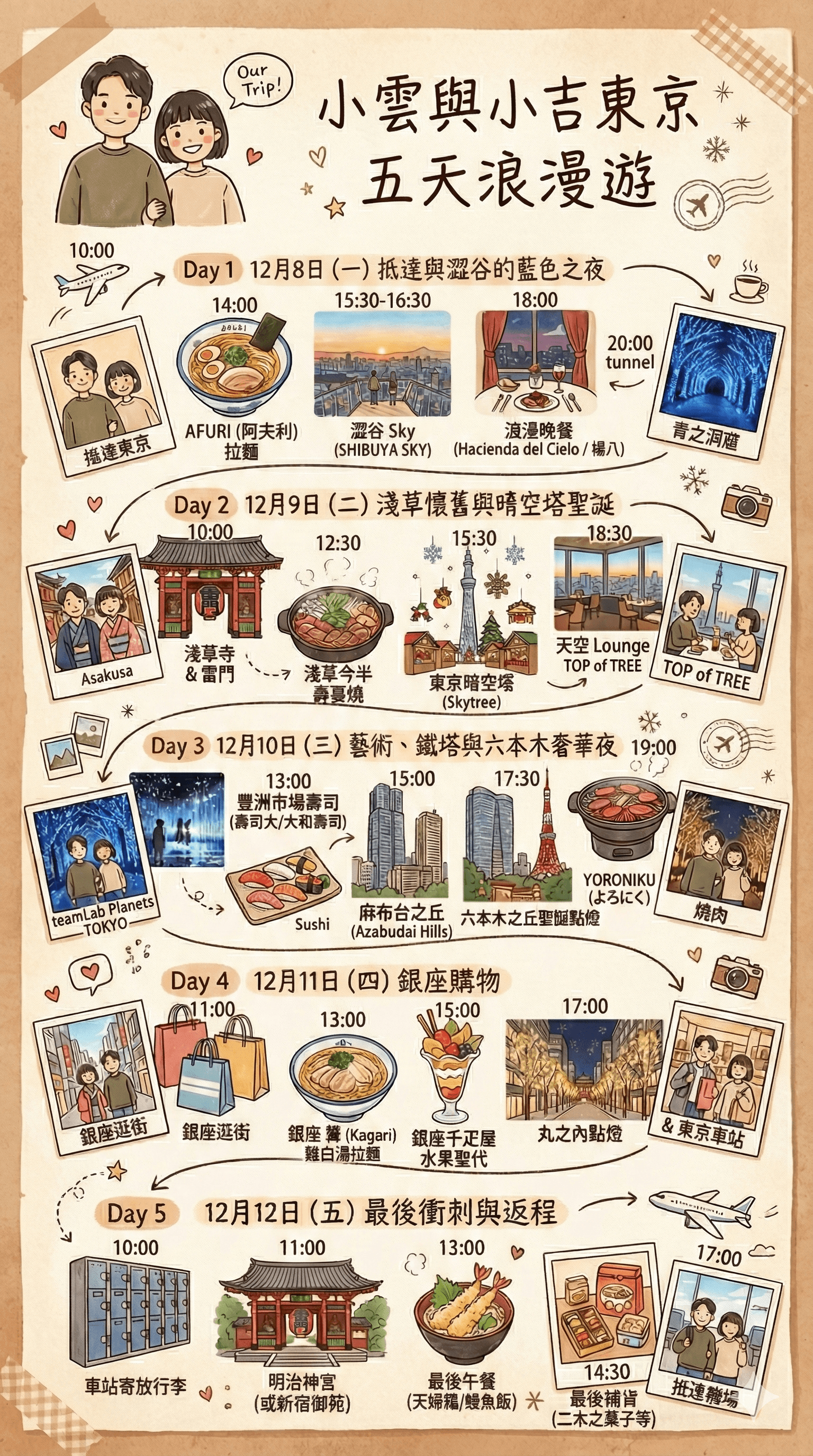
第三步:把插圖動起來!
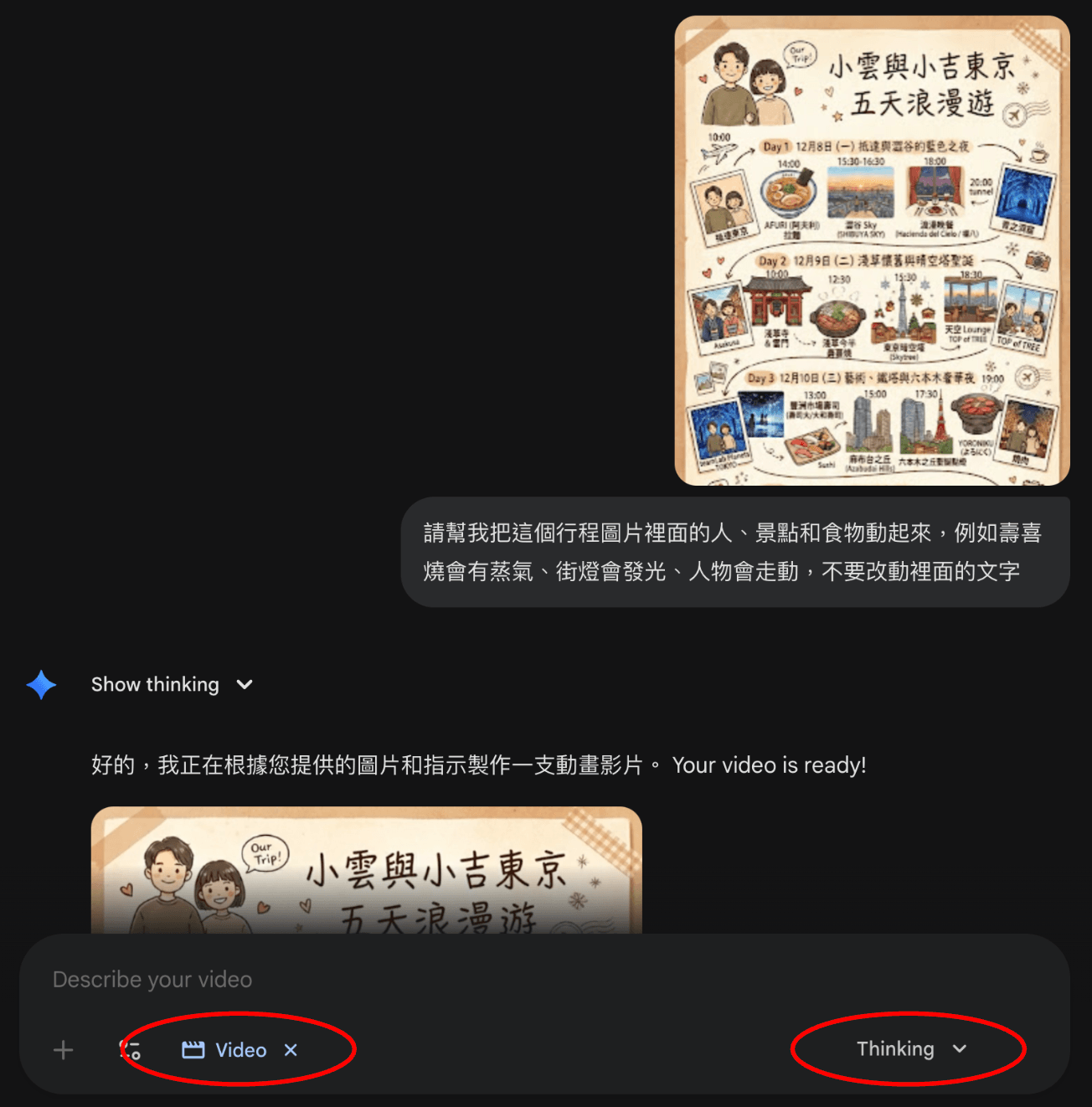
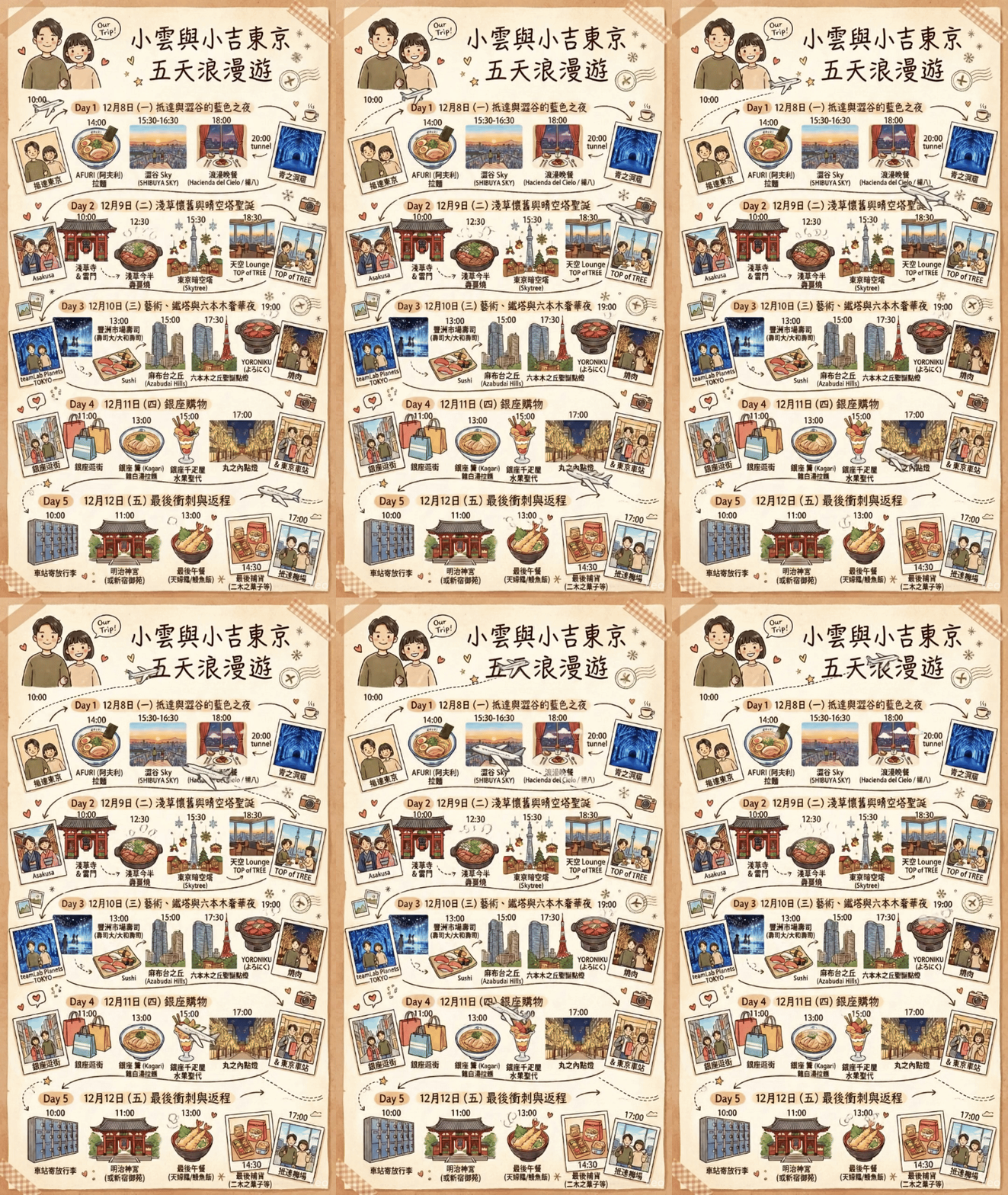
同樣是使用 Google Gemini App,不過這次要選擇對話框左下角或中的 「影片」 選項,選擇「建立影片」,右側模型選單仍是「3 Pro 思考型模型」,然後直接複製並貼上下面這段文字。
請幫我把這個行程圖片裡面的人、景點和食物動起來,例如壽喜燒會有蒸氣、街燈會發光、人物會走動,不要改動裡面的文字
結語
好啦,現在你已經學會這個最強 Prompt 了,趕快打開 Nano Banana Pro 試試看!然後把那趟難忘的旅行變成一張美美的插畫,發到 Threads 上跟大家分享!